
Bu rehber, Optiv Macro’yu kullanmaya başlamanız için gereken tüm adımları içerir. Başarılı bir Knight Online macro kurulum süreci için sistem gereksinimlerinden oyun içi ayarlara kadar her detayı burada bulabilirsiniz.
📖 İçindekiler
1️⃣ Sistem Gereksinimleri
Başlamadan önce bilgisayarınızın aşağıdaki gereksinimleri karşıladığından emin olun. Not: Optiv Macro’nun akıllı güncelleyicisi, eksik olan Windows güvenlik yamalarını ve .NET paketlerini sizin için otomatik olarak tespit edip kuracaktır.
- İşletim Sistemi: Windows 7, 10 veya 11 (64-bit önerilir)
- .NET Framework: 4.8 – Kurulum esnasında program eksik bulursa kendi kendine indirecektir, ancak manuel kurmak isterseniz resmi indirme sayfası üzerinden indirebilirsiniz.
- DirectX: 9 veya üzeri – Görsel yakalama işlemlerinin sorunsuz çalışması için gereklidir.
- Donanım: Minimum 2 GB RAM, Intel i3 / AMD FX veya üzeri işlemci
- Oyun Modu: Pencere (Windowed) veya Kenarlıksız (Borderless) mod önerilir; tam ekran modunda görüntü yakalama performansı düşebilir.
2️⃣ Şeffaflık ve Güvenlik Bilgilendirmesi
Yazılımımız, oyun içerisinde klavye ve fare hareketlerinizi sizin yerinize simüle ettiği (otomatikleştirdiği) için, tarayıcınız veya Windows SmartScreen bu olağandışı hareketleri ‘yanlış alarm’ olarak algılayabilir. Kurulum aşamasında karşılaşabileceğiniz uyarıların sebebi, programın tam olarak yapması gereken bu işi yapmasıdır.
- Chrome İndirme Uyarısı: Tarayıcınız dosyayı indirirken güvenlik uyarısı verirse, indirme sekmesinde dosyanın yanındaki ayarlara tıklayıp “Sakla” (Keep) seçeneğini işaretleyerek indirmeyi tamamlayabilirsiniz.
- Windows SmartScreen (Mavi Ekran): Programı ilk açtığınızda Windows sizi korumak için mavi bir uyarı ekranı çıkartabilir. Bu ekranda “Ek bilgi” yazısına tıklayıp, ardından ortaya çıkan “Yine de çalıştır” butonuna basarak kurulumu güvenle başlatabilirsiniz.
Arka Planda Neler Oluyor? Optiv Macro, lisansınızı doğrulamak ve en güncel sürümü kullanmanızı sağlamak için bulut sunucularımızla iletişim kurar. Kurulum ekranındaki güncelleyici, yalnızca bu iletişimin kurulabilmesi için çalışır. Eğer eski bir Windows sürümü kullanıyorsanız, programın sunucularımıza güvenle bağlanabilmesi için eksik olan resmi Microsoft ağ bileşenlerini (.NET Framework) tamamlar. Sisteminize bunun dışında hiçbir müdahalede bulunmaz.
3️⃣ Hesap Oluşturma ve Lisans Aktivasyonu
Macro’yu ilk kez çalıştırdığınızda bir Giriş Ekranı görüntülenecektir.
- İlk kez kullanıyorsanız “Hesap Oluştur” butonuna tıklayın.
- Açılan kayıt formunu eksiksiz doldurun ve satın aldığınız lisans anahtarını ilgili alana girin.
- Kayıt işlemi başarıyla tamamlandığında hesabınız etkinleştirilir.
- Ardından giriş yaparak programı kullanmaya başlayabilirsiniz.
4️⃣ Oyun Ayarlarının Yapılandırılması
Macro’nun doğru çalışabilmesi için oyun içi ve Windows ayarlarınızı aşağıdaki şekilde yapılandırmanız önerilir:
🎮 Oyun İçi Ayarlar
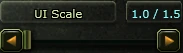
- UI Scale: Game1 sekmesinde yer alan UI Scale değerinin 1.0 olması gerekir.
Bu ayar, ekran görüntüsü eşleştirmelerinin doğru yapılabilmesi için zorunludur.
💻 Windows Ayarları
- ClearType Metin Ayarı: Windows’ta ClearType özelliği varsayılan olarak açık olmalıdır.
Eğer özel font ayarları yaptıysanız ClearType’ı kapatarak da stabil sonuç alabilirsiniz.
(Başlat > ClearType yazın > “ClearType metin ayarlarını aç” > Varsayılan veya kapalı olarak ayarlayın)
5️⃣ Oyun Arayüzü Konumlandırması
Macro, oyunun sol üst köşesindeki belirli görselleri algılayarak çalışır. Bu nedenle, oyundaki arayüz öğelerini aşağıdaki örnek resimde gösterildiği gibi konumlandırmanız gerekmektedir.
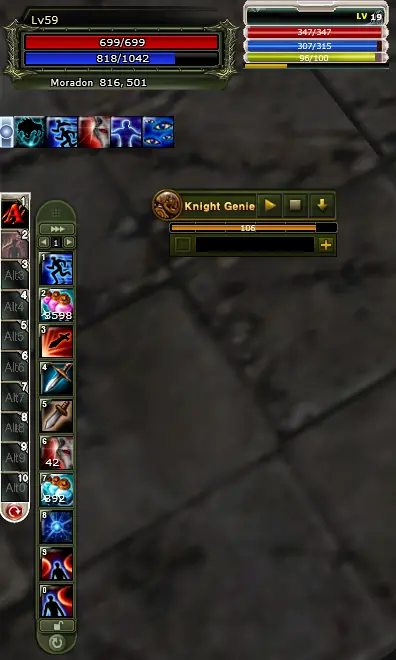
Bu ayarlamalar, macro’nun doğru şekilde çalışabilmesi için önemlidir.