
Bu rehberde, Optiv Macro’nun genel ayarlarını ve gelişmiş yapılandırma seçeneklerini bulabilirsiniz. Özellikle can sıkıcı olabilen Knight Online captcha koruması gibi önemli ayarların nasıl yapıldığını adım adım keşfedin.
🔧 Uygulama Genel Ayarları
Uygulamanın genel davranışını ve performansını kendi ihtiyaçlarınıza göre özelleştirmek için bu ayarları kullanabilirsiniz.
▨ Pencere Ayarı
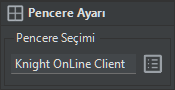
Macro’nun yalnızca belirli bir pencerede çalışmasını istiyorsanız, bu alana ilgili pencerenin adını tam olarak yazmalısınız. Bu sayede macro, arka plandaki başka pencereleri etkilemez.
🔌 Interception Sürücüsü
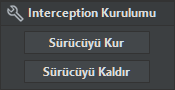
Belirli sunucularda (özellikle Usko) tuş ve fare hareketlerinin doğru gönderilebilmesi için bu sürücünün kurulması gerekir. “Sürücüyü Kur” butonu ile kurulumu yapabilir, “Sürücüyü Kaldır” ile silebilirsiniz.
🛡️ Captcha Koruması
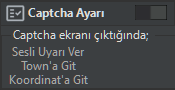
Oyun içinde beklenmedik bir Captcha ekranı algılandığında ne yapılacağını belirler.
- Sesli Uyarı Ver: Sesli uyarı ile dikkatinizi çeker.
- Town’a Git: Karakterinizi otomatik olarak Town’a gönderir.
- Koordinat’a Git: Karakteri otomatik olarak daha önce belirlediğiniz güvenli bir koordinata yürütür. Bu güvenli koordinatı ayarlamak için, özellik seçildiğinde aktif hale gelen
 “Konum Al” butonunu kullanmalısınız.
⌨️ Başlat/Durdur Kısayolu
Tüm macro özelliklerini hızlıca başlatıp durdurmak için kullanacağınız klavye kısayolunu buradan atayabilirsiniz.
💾 Ayarları Otomatik Kaydet
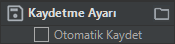
Bu seçenek işaretliyse, uygulamada yaptığınız tüm ayar değişiklikleri otomatik olarak kaydedilir. Uygulamayı yeniden başlattığınızda ayarlarınız kaldığı yerden devam eder.
⚡ Genel Hız Kontrolleri
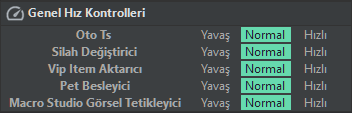
Bu bölüm, uygulamanın farklı özelliklerinin bilgisayarınızın performansına göre genel olarak yavaşlatılıp hızlandırılabileceği ayarları içerir.
📲 Telegram Bildirimleri
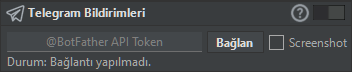
Karakteriniz öldüğünde, Captcha ekranı algılandığında, potunuz tükendiğinde veya başka bir önemli durum oluştuğunda anında Telegram bildirimi alın. Macro, oyunu arka planda izlemeye devam eder ve dilerseniz ekran görüntüsüyle birlikte bildirim gönderir.
- Telegram’da arama kutusuna @BotFather yazın ve sohbeti başlatın.
/newbotkomutunu gönderin ve botunuz için bir ad seçin.- BotFather size “123:ABC…” benzeri bir API Token verecektir.
- Macro uygulamasına dönün ve bu token’ı ilgili kutuya yapıştırın.
- “Bağlan” butonuna tıklayın, ardından oluşturduğunuz bot’a
/startmesajını gönderin.
💡 Not: Telegram bağlantısı bir kez kurulduktan sonra, Otomatik Kaydet seçeneği etkinse uygulama yeniden başlatıldığında bağlantı otomatik olarak yeniden kurulur.